
01 / OVERVIEW
Workflow 3.0이란
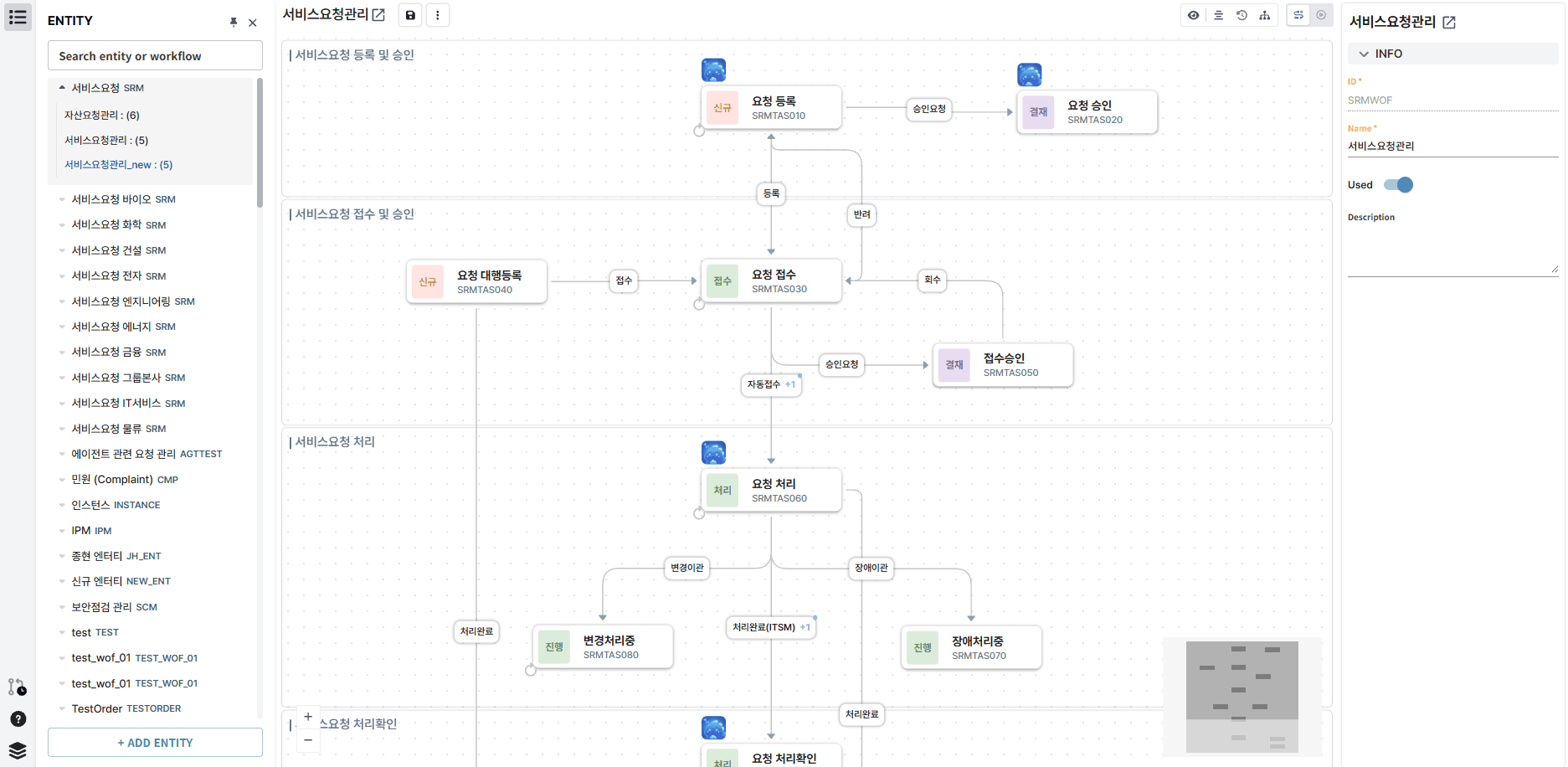
Workflow 3.0은 Workflow, Activity, Task, Form, Control 등의 구성 요소를 Flow 형태로 구성하여 전체 업무 흐름을 한눈에 파악할 수 있는 관리 도구입니다.
02 / AI SUGGEST
설명 한 줄로, 워크플로우 초안을 받습니다
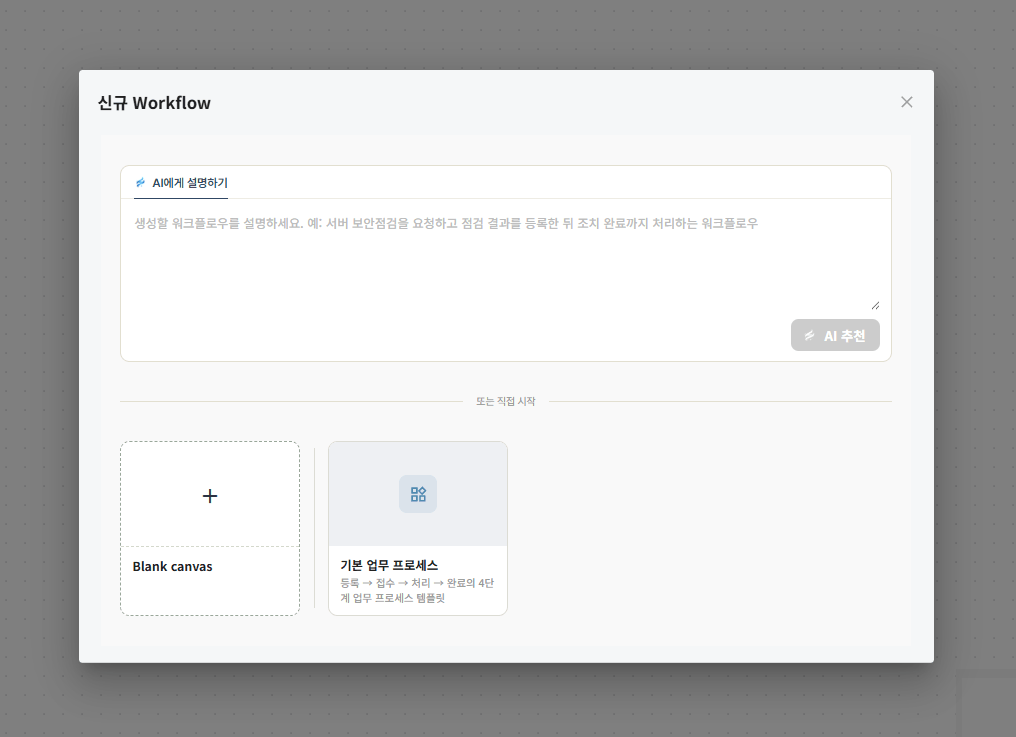
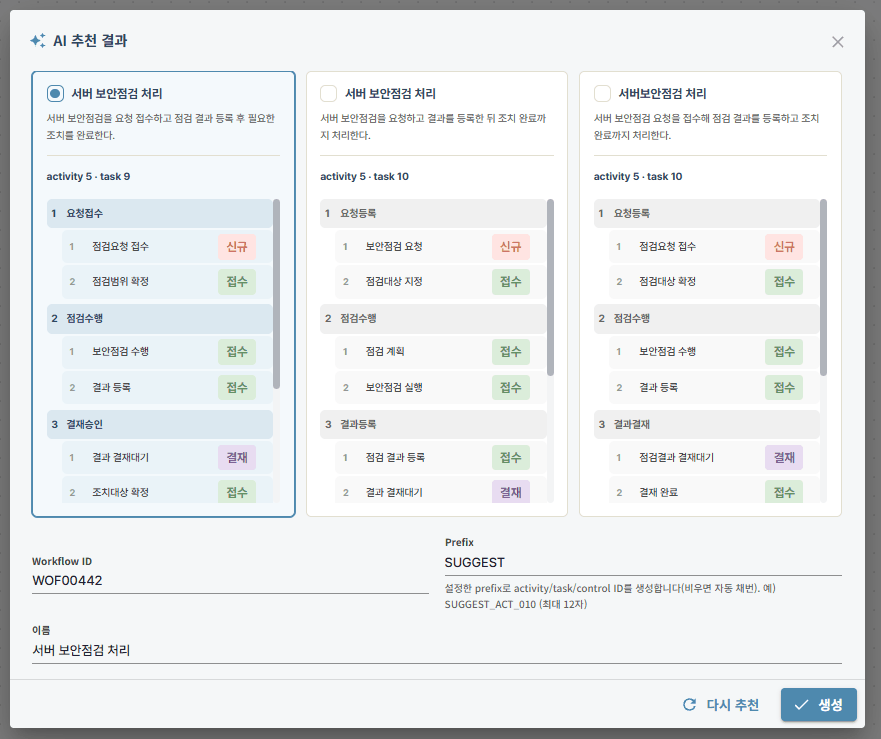
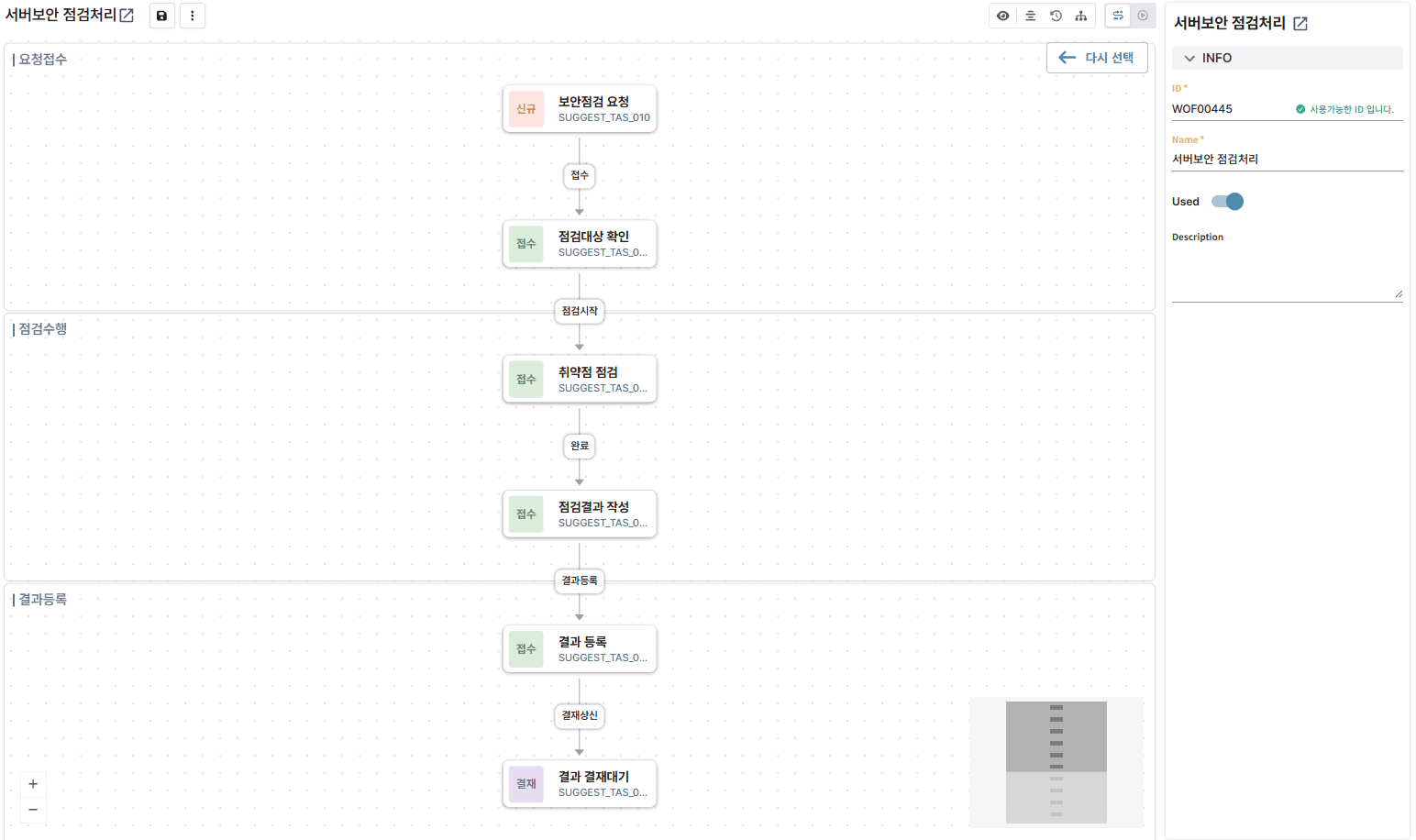
빈 워크플로우를 열면 AI 추천 · 템플릿 · 빈 화면 중 시작 방법을 고릅니다. 목적을 문장으로 설명하면 AI가 Activity·Task·Control과 결재 분기까지 포함한 후보안을 여러 개 만들어 비교할 수 있게 보여줍니다.
01 · DESCRIBE설명 입력
원하는 업무를 문장으로 설명합니다.
02 · COMPARE후보 비교
생성된 후보 여러 개를 카드로 비교합니다.
03 · ADJUST세부 조정
이름·ID 접두사를 고르거나 비워 자동 채번합니다.
04 · CREATE생성
실제 ID로 재발급되어 캔버스에 바로 적용됩니다.
Workflow 3.0 시작 방법
| 시작 방법 | 언제 쓰나요? | 결과 |
|---|---|---|
| AI Suggest | 처음부터 설계하기 막막할 때 | 설명을 바탕으로 후보 워크플로우 여러 개 생성 |
| 템플릿 | 자주 쓰는 형태가 이미 있을 때 | 미리 만들어진 워크플로우를 그대로 적용 |
| 빈 화면 | 직접 하나씩 설계하고 싶을 때 | 빈 캔버스에서 시작 |
03 / SIMULATION
설계한 대로 동작하는지, 실행해서 증명합니다
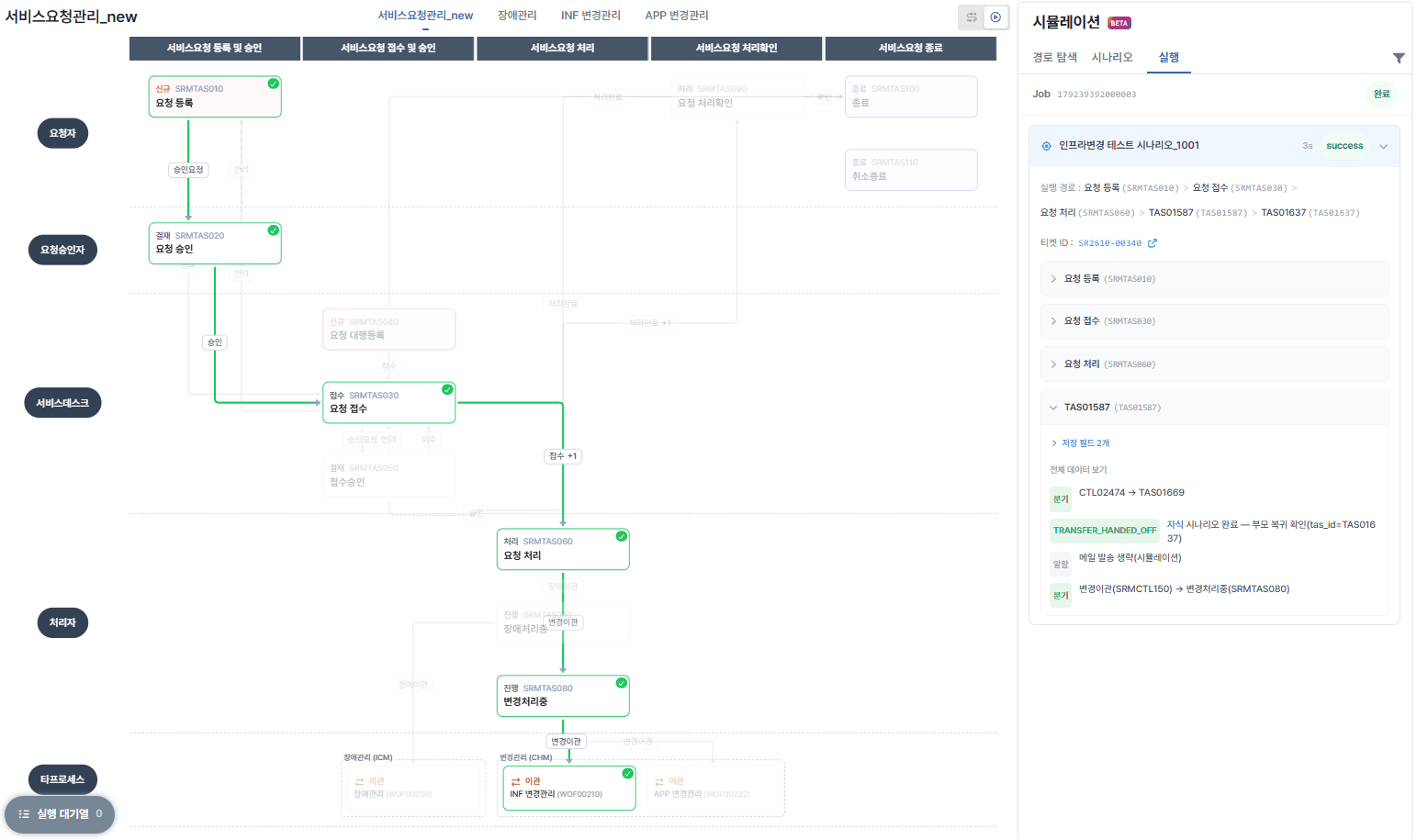
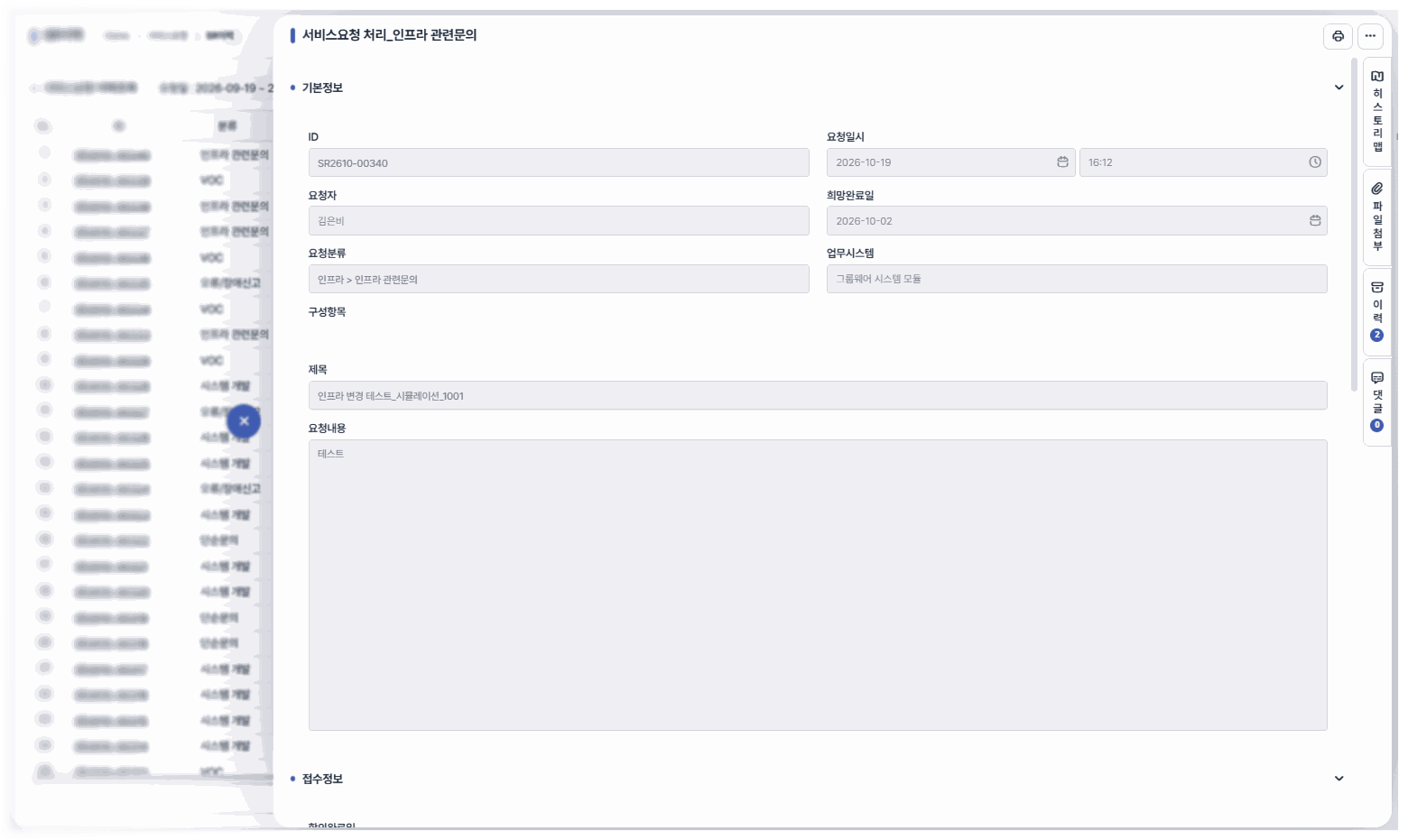
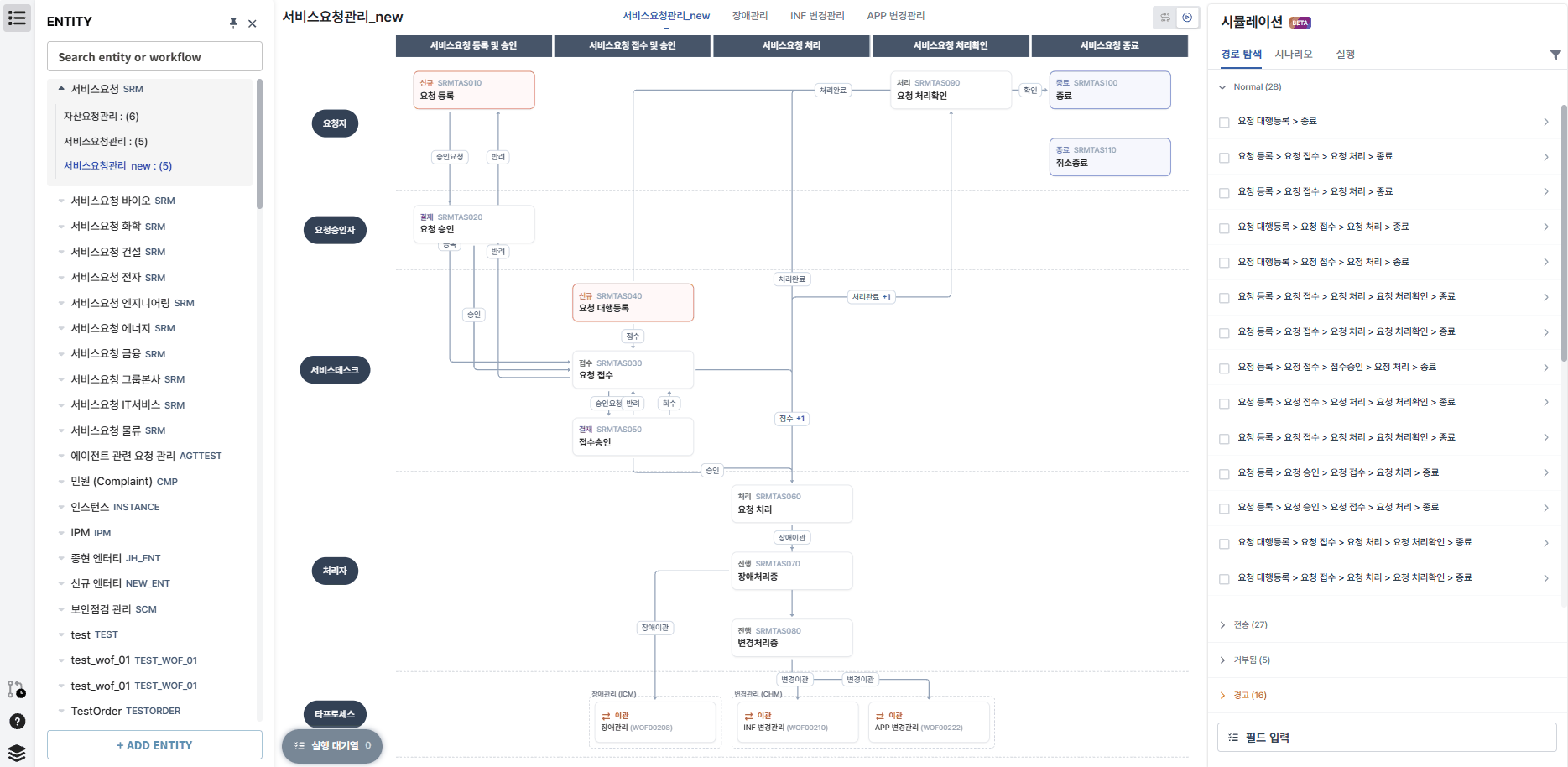
실행할 경로를 고르고 필요한 값을 입력한 뒤, 실행 대기열에 담아 일괄 실행합니다. 실제 티켓을 만들 때와 동일한 저장 로직으로 결재 · 이관까지 운영과 똑같이 진행됩니다.
01 · EXPLORE경로 탐색
도달 가능한 모든 경로를 그룹별로 확인합니다.
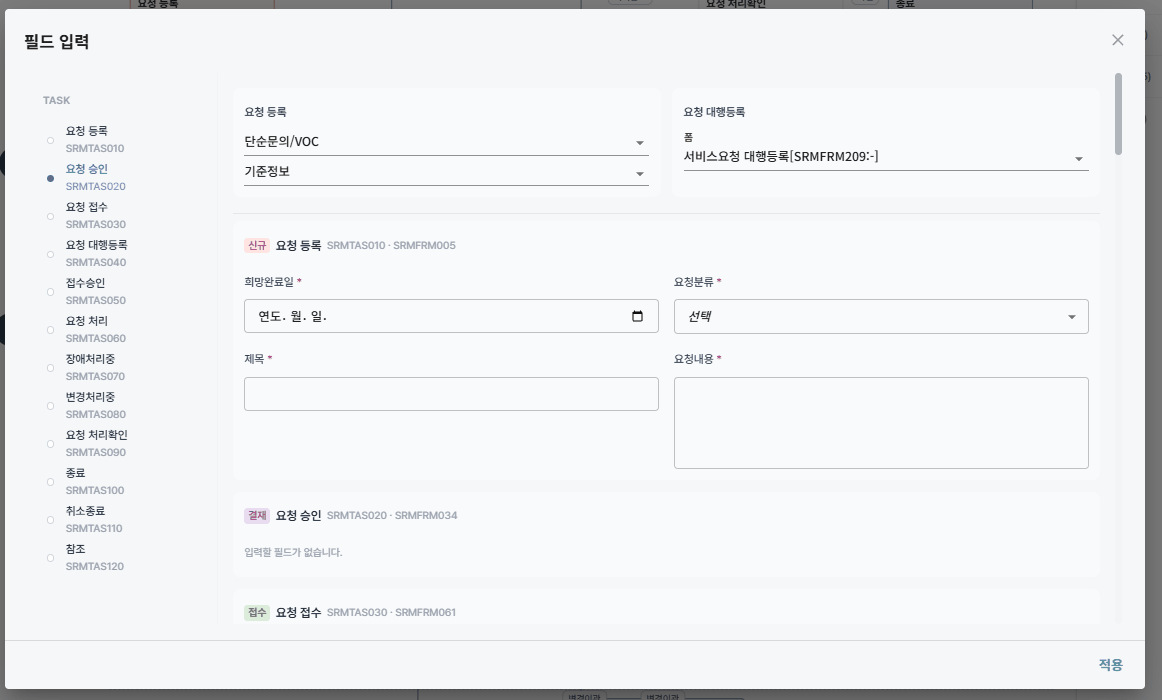
02 · FILL필드 입력
경로가 지나는 Task의 필수값을 입력합니다.
03 · SAVE시나리오 저장
자주 쓰는 경로를 입력값과 함께 저장합니다.
04 · RUN일괄 실행
경로 · 시나리오를 실행 대기열에 담아 한 번에 실행합니다.
경로 그룹
| 경로 그룹 | 언제 나타나나요? | 핵심 동작 |
|---|---|---|
| General | 끝까지 정상 진행되는 경로 | 그대로 실행 |
| Transfer | 다른 워크플로우로 넘어가는 경로 | 자식 티켓까지 이어서 실행 |
| Reject | 결재자가 반려하고 종료되는 경로 | 반려 처리까지 실행 |
| Warning | 버튼 숨김 추정 · 분기 불일치 | 선택 차단 (🔒 표시) |
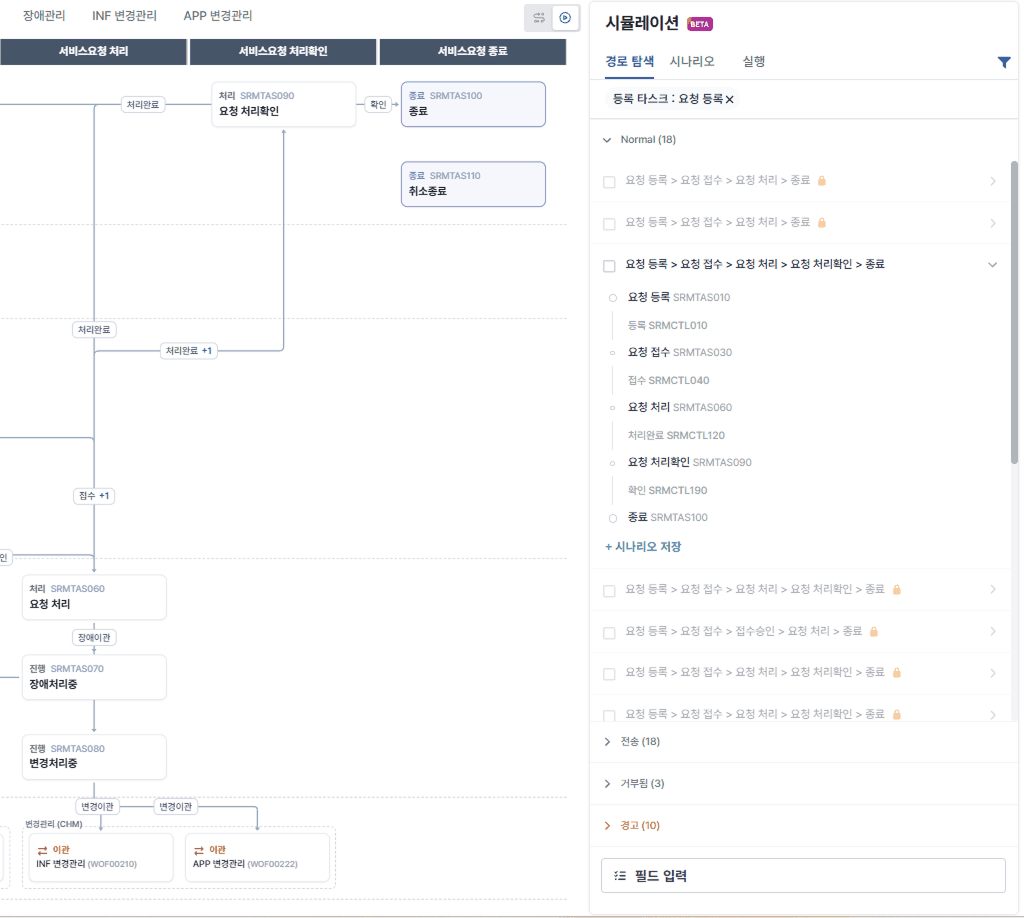
경로 화면 구성
- 필터 — 등록 Task 등 조건으로 경로를 좁힙니다.
- 경로 펼치기 — Task와 Control이 실행 순서대로 표시됩니다.
- + 시나리오 저장 — 펼친 경로를 시나리오로 저장합니다.
- 🔒 경로 — Warning 경로는 선택할 수 없습니다.
- 필드 입력 — 하단 버튼으로 경로의 입력값을 채웁니다.
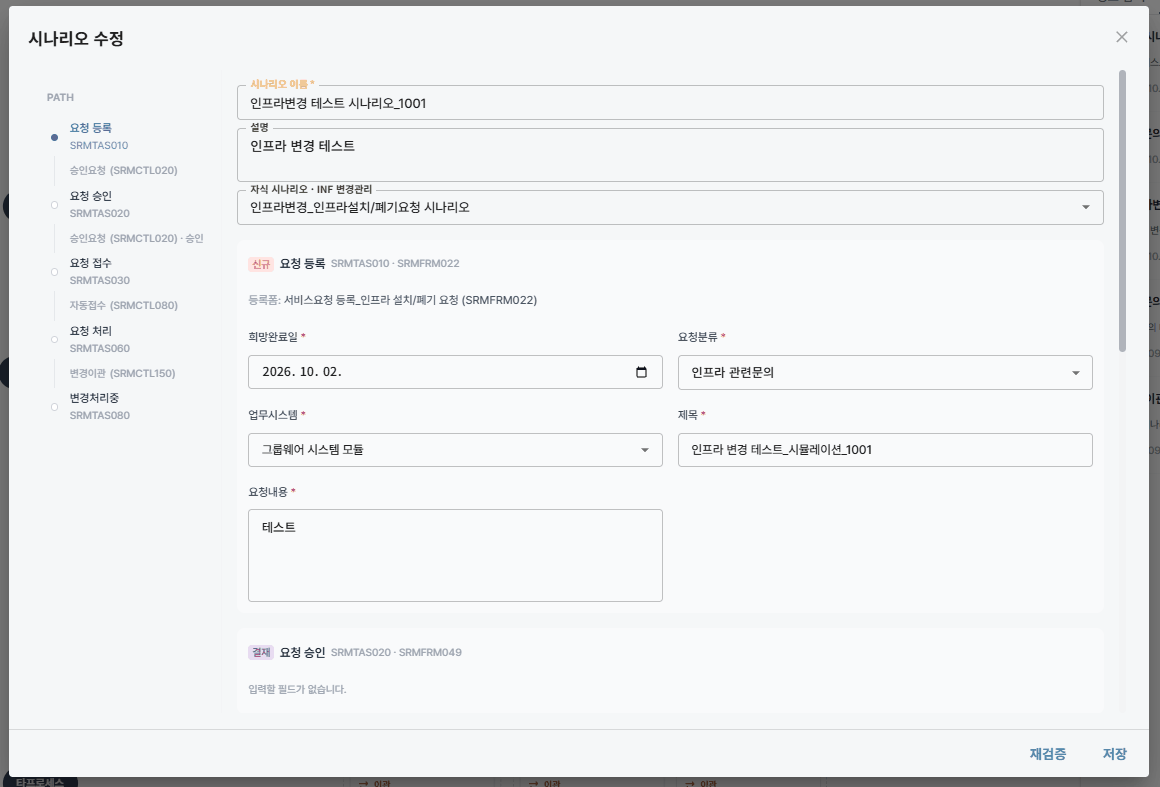
시나리오 구성
- 자식 시나리오 — 이관 경로는 이관 대상 워크플로우의 시나리오를 연결해 이어서 실행합니다.
- 재검증 — 최신 워크플로우 구조 기준으로 경로를 다시 확인합니다.